Qué vas a hacer
Un gráfico dinámico resume registros y mantiene relación con una tabla dinámica. Sus categorías, series y valores dependen de los campos que coloques, no solo de los colores elegidos.
Paso a paso
- Prepara una lista con Región, Producto e Importe, sin encabezados vacíos, y conviértela en una tabla.
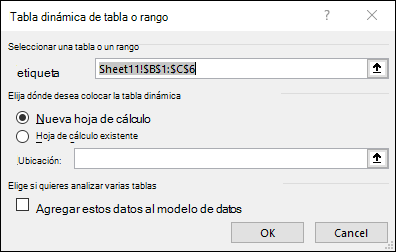
- Selecciona una celda y utiliza Insertar → Gráfico dinámico. Si tu interfaz ofrece primero la creación de una tabla dinámica, créala en una hoja nueva y añade después el gráfico.
- Coloca Región en el eje o en Filas, Producto en Leyenda o Columnas e Importe en Valores. Revisa qué operación aplica al importe.
Práctica
Crea seis ventas de dos regiones y dos productos. Comprueba el total del gráfico frente a la suma del origen. Filtra una región y observa cómo cambia el resumen asociado. La terminología del panel puede referirse al gráfico o a la tabla, pero representa los mismos campos del análisis.
Resultado esperado: El gráfico muestra un resumen verificable y vinculado a sus campos.