Qué vas a hacer
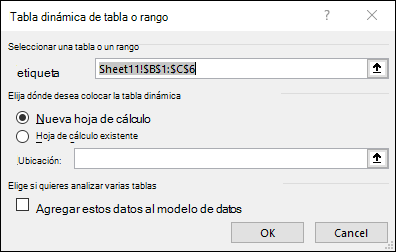
Las tablas dinámicas resumen datos mediante campos en Filas, Columnas, Valores y Filtros. Al seleccionar una aparecen las herramientas de análisis y diseño; la antigua pestaña Opciones no es una referencia universal de la interfaz actual.
Paso a paso
- Selecciona un valor y abre su menú contextual → Configuración de campo de valor. Cambia entre Suma, Recuento o Promedio según lo que quieras medir.
- En el panel de campos, arrastra un campo entre Filas y Columnas para reorganizar el informe. Utiliza los filtros de los campos para limitar lo mostrado.
- Cuando cambie el origen, utiliza Actualizar. Si el origen es una tabla de Excel, comprueba que los registros nuevos forman parte de ella.
Práctica
Resume ventas por Región y cambia Suma de importe por Promedio de importe. Añade un registro al origen y actualiza. Si un número se resume como Recuento, revisa si la columna contiene texto o tipos mezclados. Para agrupar fechas, utiliza Agrupar en su menú contextual cuando los datos y el origen lo permitan.
Resultado esperado: Modificas el resumen y verificas que refleja el origen actualizado.